
PIMP MY SHELL #1 > POWERSHELL & Oh-my-posh (Windows)

Introduction
Section intitulée « Introduction »Dans cette série de tutoriel, je vais vous expliquer comment j’ai personnalisé mon shell. Dans le cas présent sur mon PC sous Windows. Histoire d’avoir un jolie terminal pour travailler 😀.
Voici le résultat :

Tout d’abord on va installer NerdFont, celui-ci va vous permettre d’avoir de jolie font (bien lisible) pour votre shell mais aussi la gestion de plus de 3000 icones.
Le “Windows terminal”
Section intitulée « Le “Windows terminal” »Sous Windows 11 j’utilise le “windows terminal”.
Voici ma configuration :
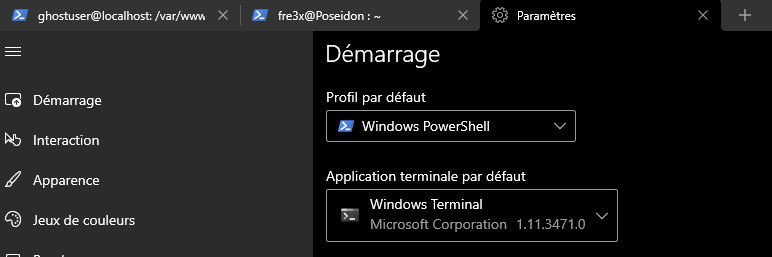
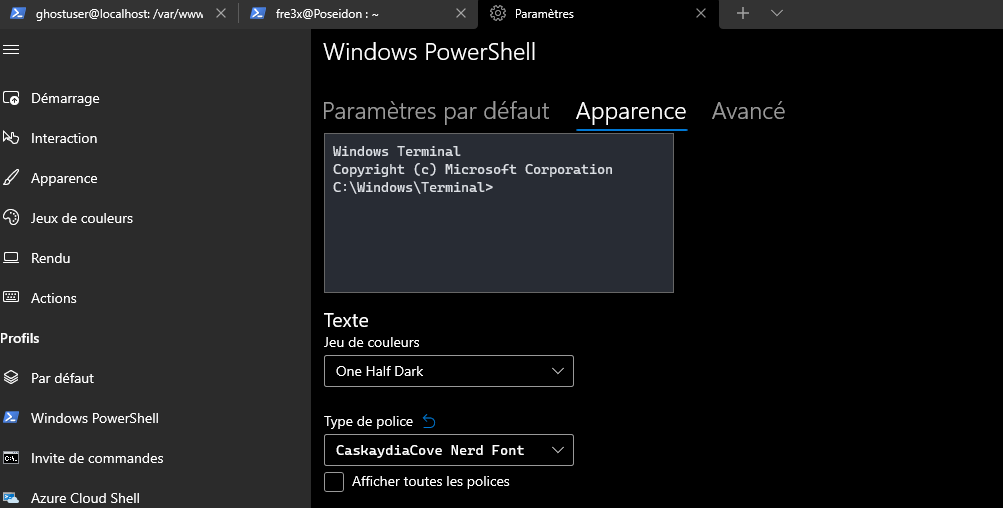
Pour installer “CaskaydiaCove Nerd Font” qui est le font que j’utilise c’est avec NerdFonts et c’est ici.
Configuration et installation
Section intitulée « Configuration et installation »Installation de scoop. Scoop est un gestionnaires de paquet sur windows, il y en a bien d’autres comme chocolatey. Il va notamment nous permettre d’installer oh-my-posh.
Installation de scoop :
Invoke-Expression (New-Object System.Net.WebClient).DownloadString('<https://get.scoop.sh>') # or shorter iwr -useb get.scoop.sh | iexSi vous avez une erreur lors de l’exécution :
Set-ExecutionPolicy RemoteSigned -scope CurrentUserTester :
scoop install curlInstaller git avec scoop :
scoop install gitPuis installer oh-my-posh qui va permettre de personnalisé le shell :
scoop install oh-my-poshSavoir où se trouve le profile powershell :
echo $PROFILEDans mon cas :
C:\\Users\\fre3x\\Documents\\WindowsPowerShell\\Microsoft.PowerShell_profile.ps1Ensuite modifier le fichier avec votre éditeur préférer (vim pour moi) :
vi C:\\Users\\fre3x\\Documents\\WindowsPowerShell\\Microsoft.PowerShell_profile.ps1Ajouter les lignes suivantes :
Import-Module oh-my-posh oh-my-posh --init --shell pwsh --config ~/jandedobbeleer.omp.json | Invoke-ExpressionLancer ensuite un nouveau terminal, on progresse :

Pour plus de personnalisation on peut récupérer plus de thèmes :
Get-PoshThemesVous pouvez retrouver plus de thèmes ici.
On peut ensuite appliquer un thème en modifiant le fichier de configuration :
Import-Module oh-my-posh Set-PoshPrompt -Theme mojadaDans cette exemple :

Voilà un jolie shell sur Windows tout simplement 😀.
- La vidéo de devaslife
- La documentation de oh-my-posh