Avec Audiobookshelf, vos audiobooks à la maison 📖🎧

Introduction
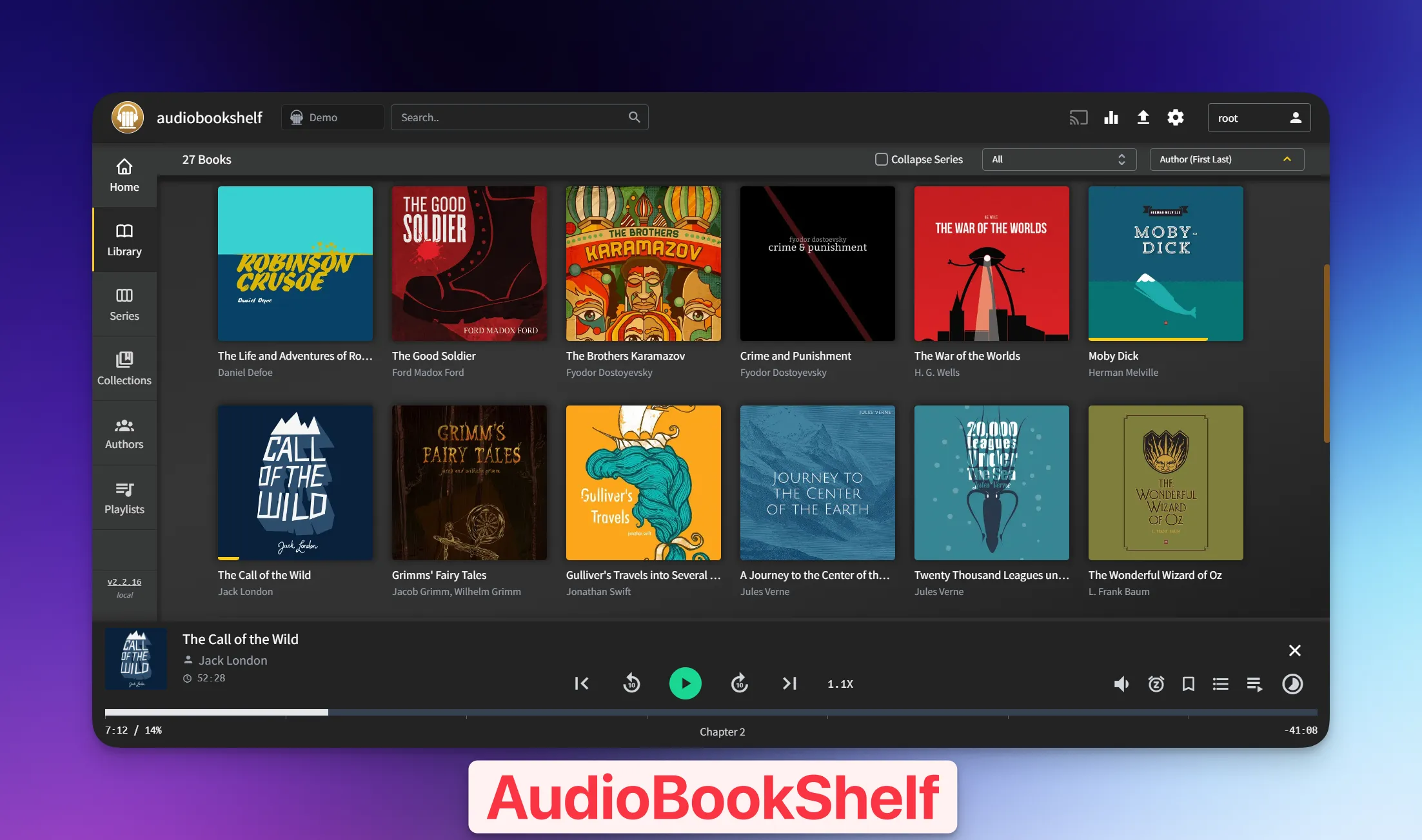
Section intitulée « Introduction »Cela fait quelques mois, après avoir eu ma dose de podcasts, que je voulais me plonger dans les livres audio. J’ai découvert Audible, bien sûr, mais j’ai également découvert que l’on pouvait héberger ces livres audio chez soi avec Audiobookshelf (“ABS” pour faire plus court dans l’article, mais je vous rassure : je ne freine rien 🤪).
Aujourd’hui, c’est devenu mon rituel quotidien avec ABS (et surtout avec l’application que je vais présenter après, qui s’appelle ShelfPlayer) : chaque matin et chaque soir, lors de mes trajets à pied pour aller au boulot, j’écoute un petit chapitre d’un livre.
Installation
Section intitulée « Installation »On rentre dans le vif du sujet. Le déploiement est ultra simple, car il n’y a notamment pas de base de données à gérer. On va voir comment faire avec Docker Compose et avec Unraid.
Via Docker Compose
Section intitulée « Via Docker Compose »Voici le fichier docker-compose.yml de base. Dans mon exemple, il expose le service sur le port 13378.
services: audiobookshelf: image: ghcr.io/advplyr/audiobookshelf:latest container_name: audiobookshelf ports: - 13378:80 volumes: - /votre/chemin/audiobooks:/audiobooks - /votre/chemin/podcasts:/podcasts - /votre/chemin/config:/config - /votre/chemin/metadata:/metadata environment: - TZ=Europe/Paris restart: unless-stoppedVia Unraid
Section intitulée « Via Unraid »Sur Unraid, c’est encore plus “plug-and-play” :
- Allez dans l’onglet Apps.
- Recherchez “Audiobookshelf”.
- Cliquez sur Install.
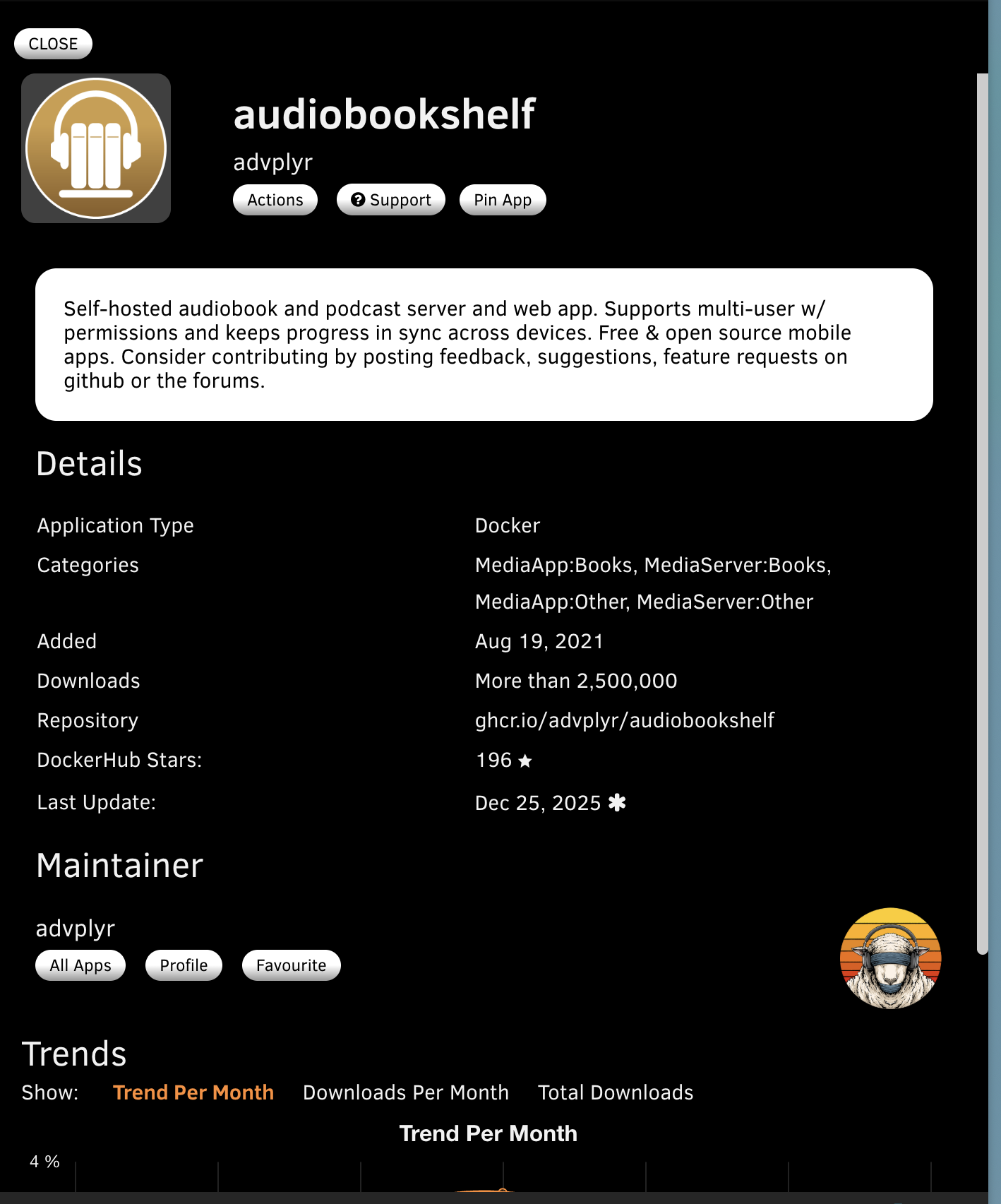
- Configurez vos chemins (Host Paths) pour vos dossiers de médias et de configuration.
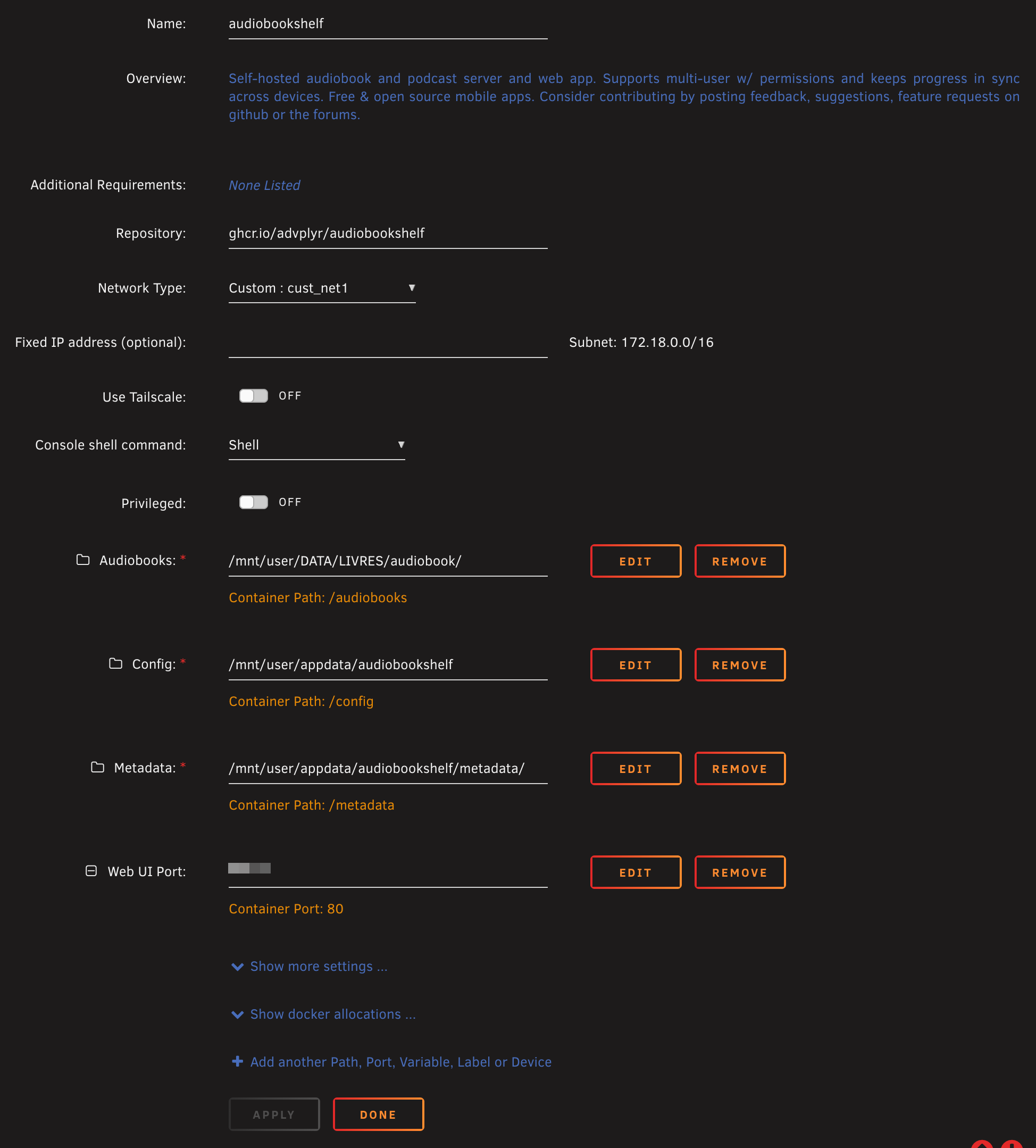
Pour ma part, j’ai mis les audiobooks sur un “share” qui est sur mes disques, et les métadonnées sur le SSD pour accéder plus rapidement aux données des livres.
Configuration
Section intitulée « Configuration »Pour configurer ABS, c’est assez simple : entrez un nom d’utilisateur et un mot de passe root.
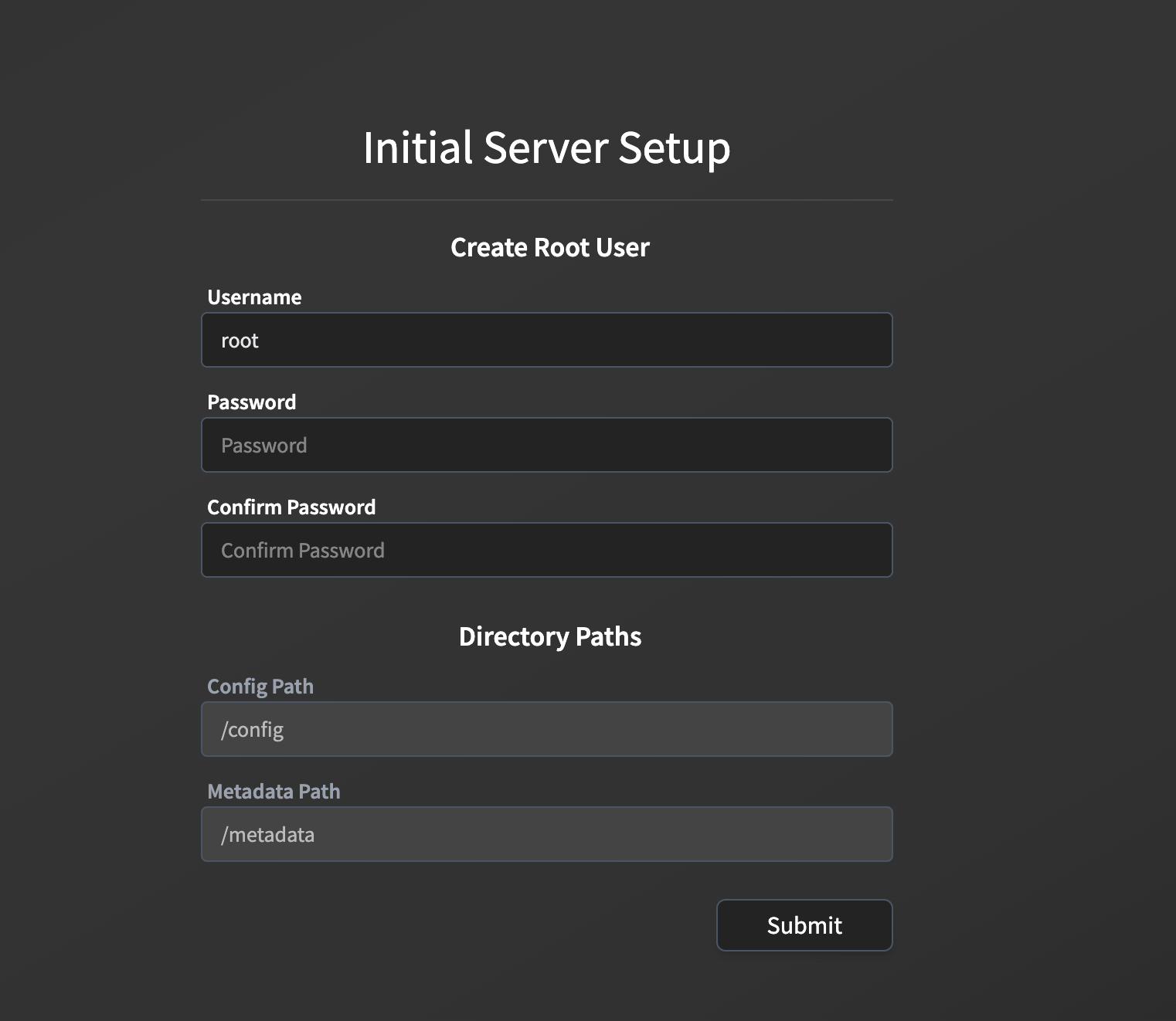
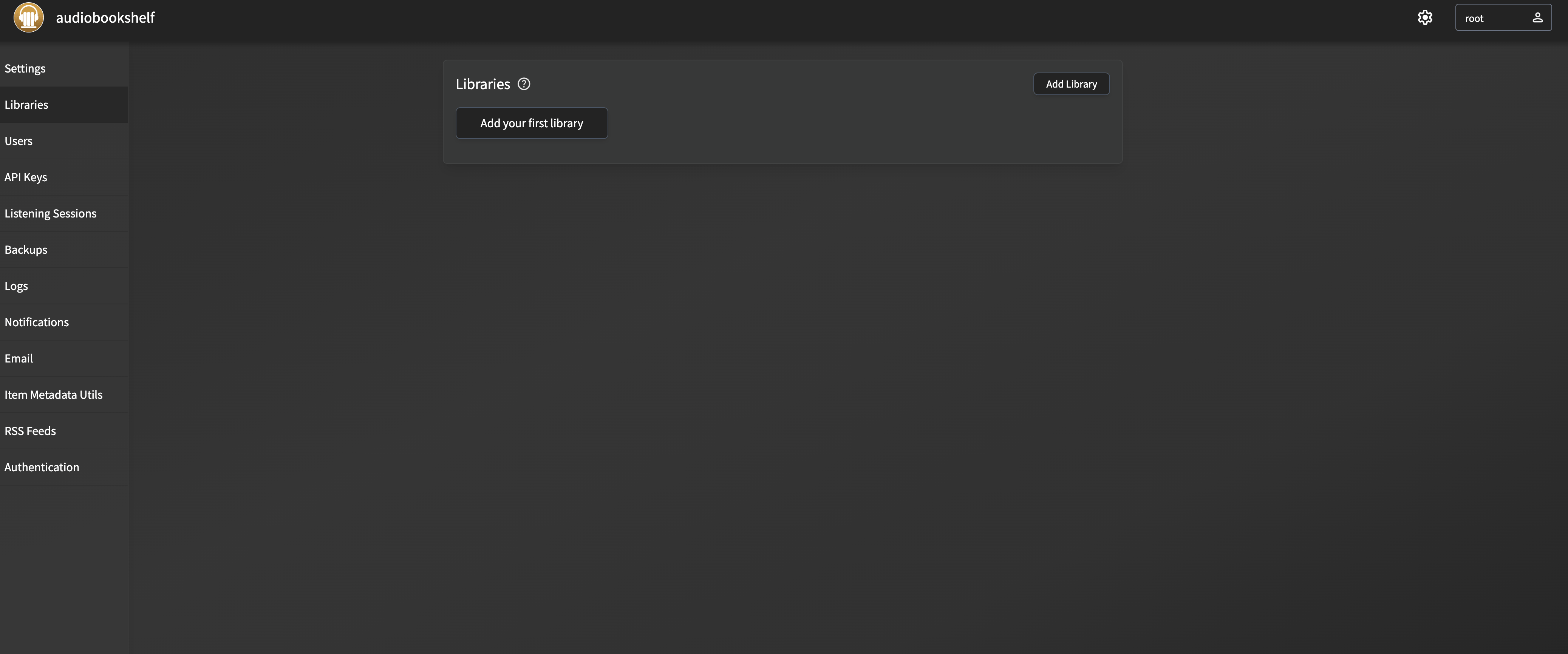
Ensuite, vous devez ajouter une bibliothèque, cliquez sur “Add your library” :
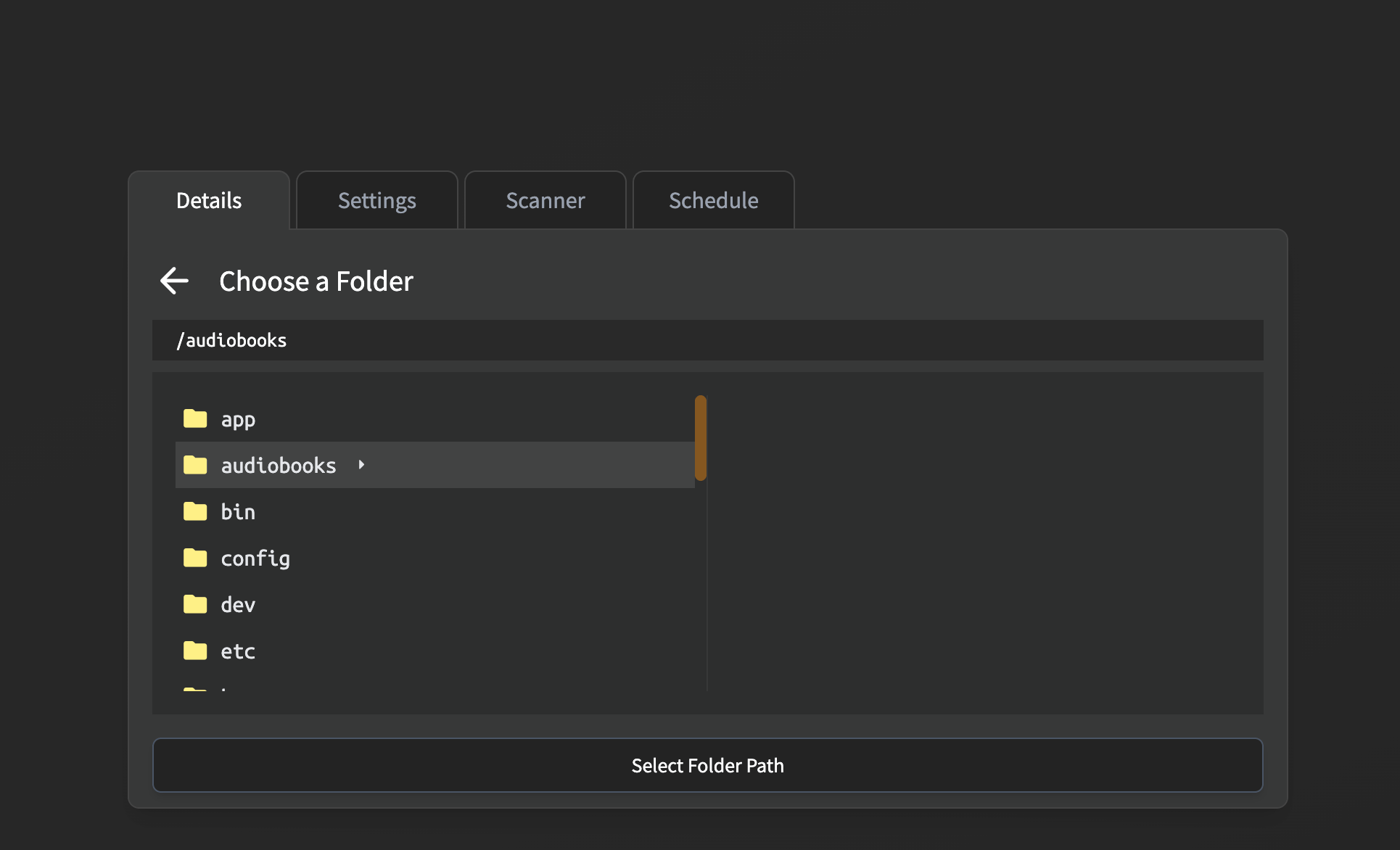
Choisissez ensuite, au sein de votre conteneur, l’endroit où vous avez monté l’emplacement des audiobooks. Dans mon exemple, c’est le dossier qui s’appelle audiobooks :
Puis choisissez le metadata provider, c’est-à-dire le fournisseur qui permettra d’aller chercher les métadonnées de l’audiobook :
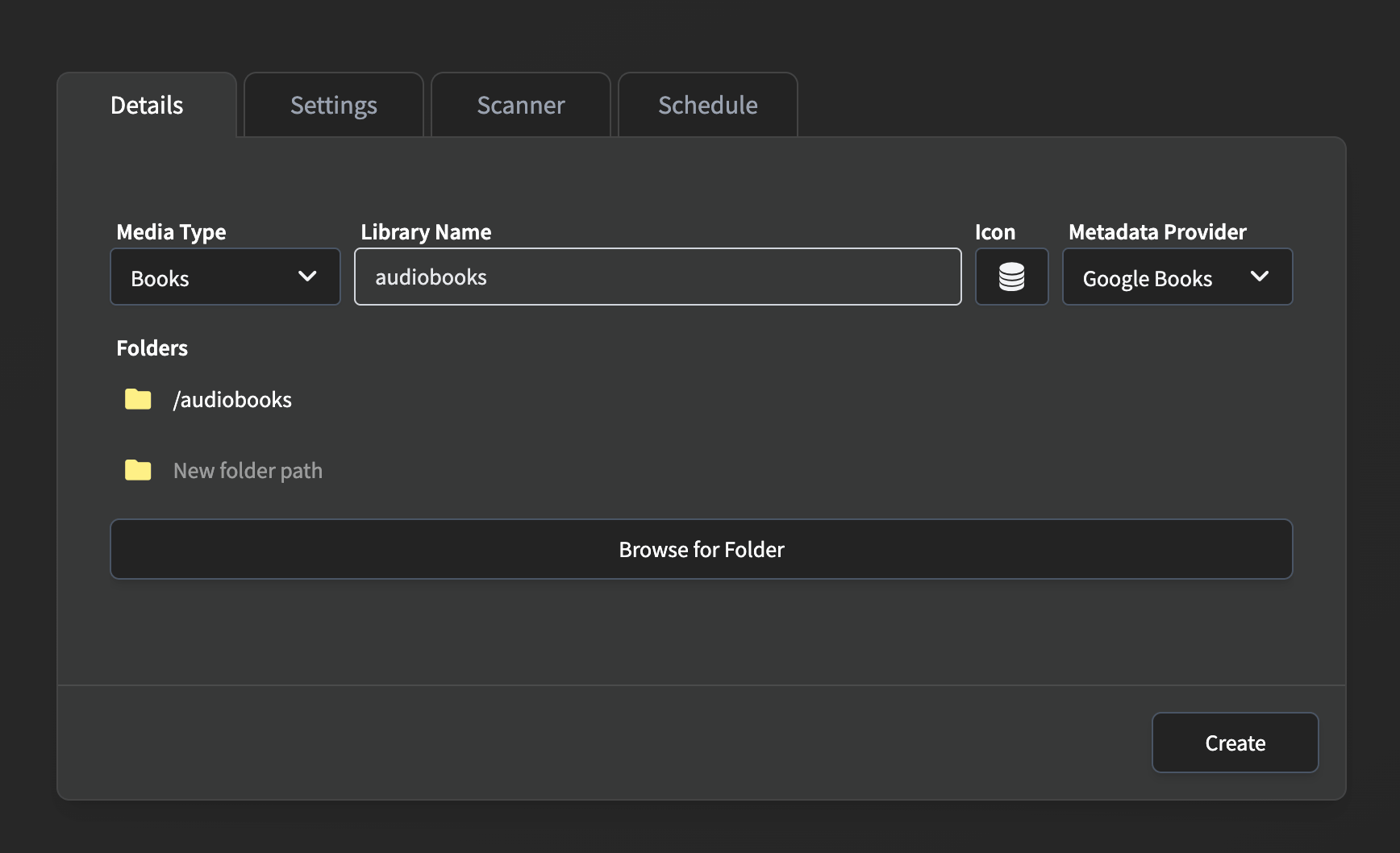
Confirmez ensuite l’ajout de la bibliothèque :
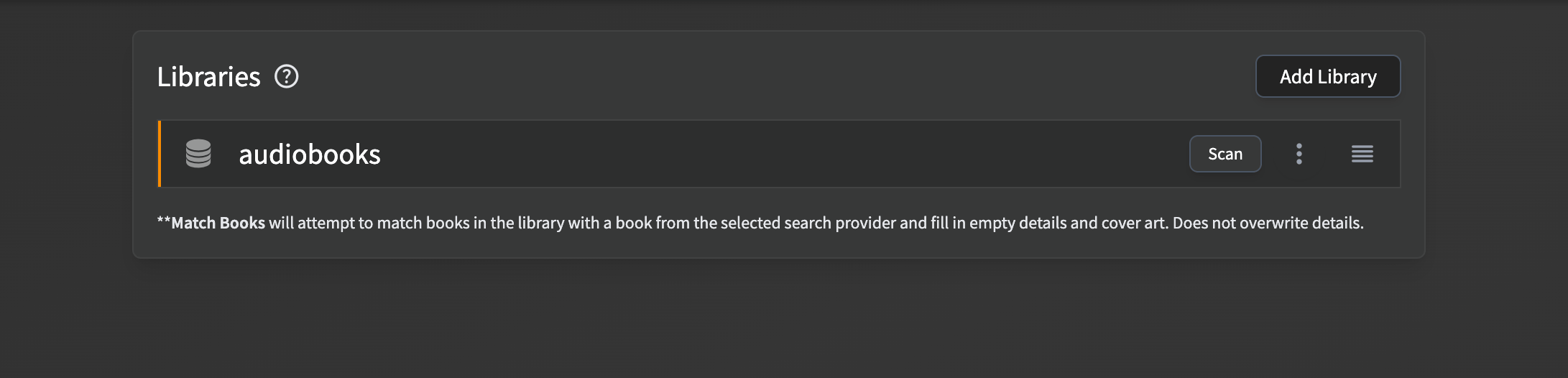
Voilà, il ne vous reste plus qu’à ajouter vos audiobooks dans le dossier correspondant à /votre/chemin/audiobooks.
Quand l’œuvre ne “Match” pas
Section intitulée « Quand l’œuvre ne “Match” pas »Comme sur Plex, il arrive parfois que vos fichiers soient mal nommés ou que le scanner ne trouve pas automatiquement les infos de l’œuvre. ABS possède un outil de “Match” (ou “Identifier”) pour corriger cela en choisissant le moteur de recherche de métadonnées (Clic droit > Match).
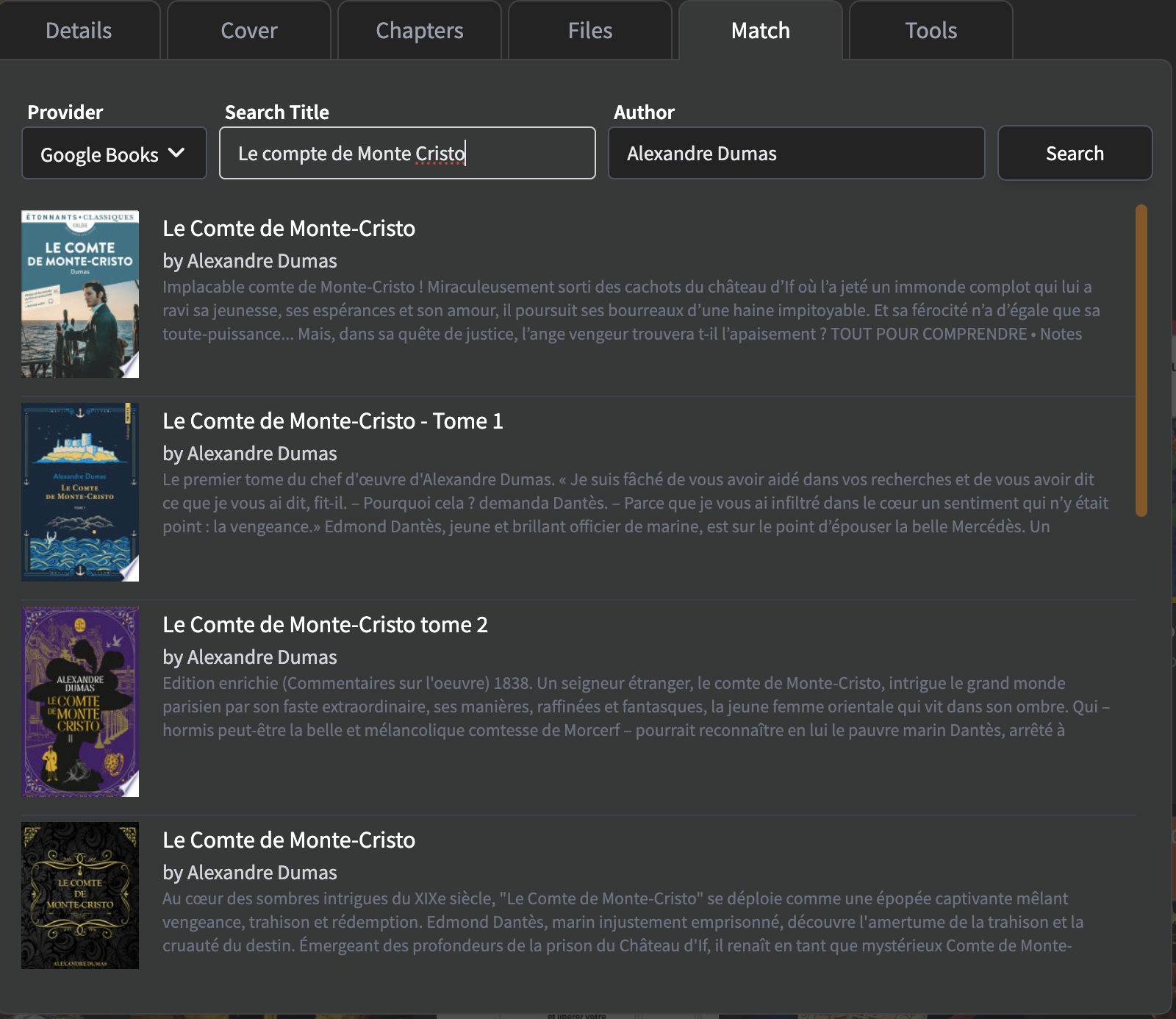
Vous pouvez alors choisir l’œuvre à faire “matcher”.
L’expérience mobile avec ShelfPlayer
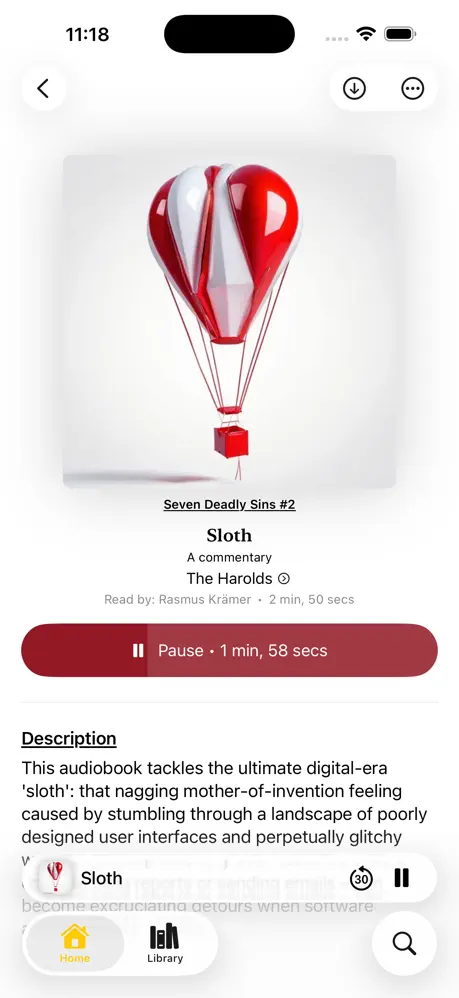
Section intitulée « L’expérience mobile avec ShelfPlayer »Sur iOS, l’application officielle ABS est en bêta via TestFlight, mais j’utilise Shelfplayer. C’est une application open source disponible en version payante sur l’App Store.
Pourquoi payer pour ShelfPlayer ?
Section intitulée « Pourquoi payer pour ShelfPlayer ? »- Mode hors-ligne : Pratique pour les trajets en train.
- CarPlay : Une interface propre si vous prenez la voiture.
- Fluidité : L’app est très réactive et respecte les codes visuels d’iOS. Elle dispose même de widgets.
Conclusion
Section intitulée « Conclusion »Audiobookshelf est devenu un indispensable de ma stack. Pour moi, qui ai souvent les yeux trop fatigués le soir, ou simplement pour “lire” en marchant, cela a bien changé mon quotidien.
Bonne écoute ! 🎧