
1. Introduction
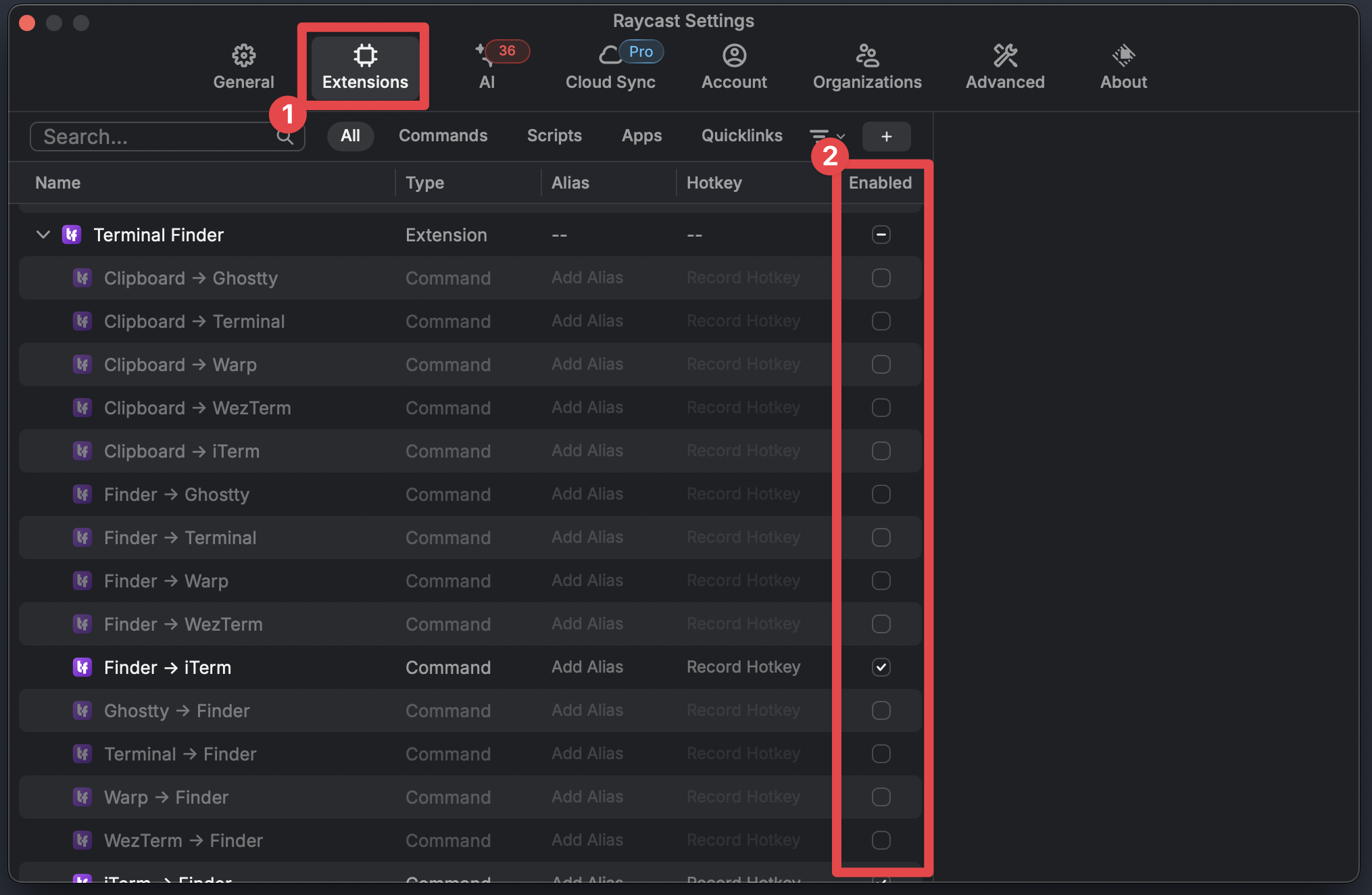
Raycast est un outil que j’utilise très souvent sous mac. Je pense qu’il est l’une des rares applications dont je ne peux me passer. Si on doit faire un raccourci sur ce qu’est Raycast, je dirai que c’est une alternative à la spotlight d’Apple .
Pour faire simple, il s’agit d’une barre de recherche que vous pouvez faire apparaître avec un raccourci clavier, mais vous allez le voir c’est un peu plus que ça 😏.
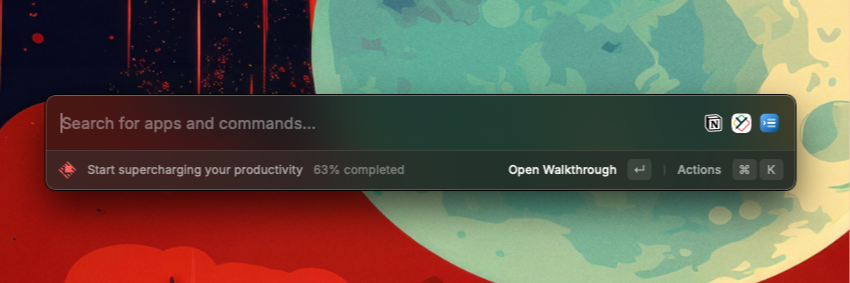
Dans ce guide, je vais vous montrer pourquoi je ne peux me passer de cet outil. La configuration que j’utilise, les paramètres et également les extensions.
J’ai découpé ceci sous forme de guide 📖, car j’ai dû faire plusieurs pages pour présenter cet outil tellement il est complet et très pratique dans ma vie de tous les jours.
Qu’est que l’on peut faire avec Raycast ?
Tout ! Et oui, n’ayons pas peur de le dire, on peut vraiment tout faire avec Raycast. Je m’égare un peu, l’idée est surtout de véritablement “pimpé” votre spotlight. C’est-à-dire que ce n’est plus seulement un lanceur d’application.
C’est aussi un outil de recherche, d’organisation et de gestion. Avec Raycast, on peut par exemple :
- créer des notes facile à copier/coller
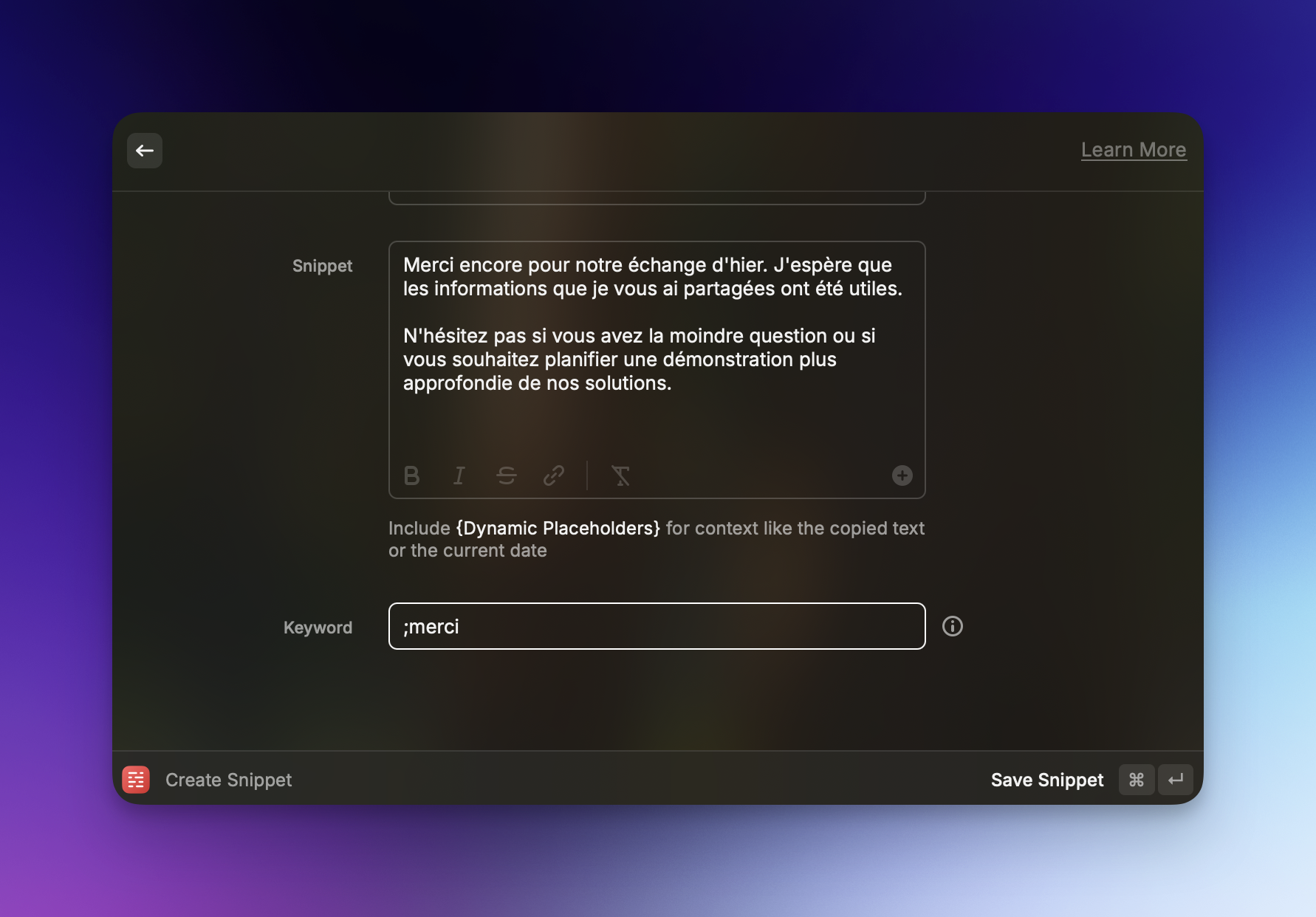
- chercher des gif
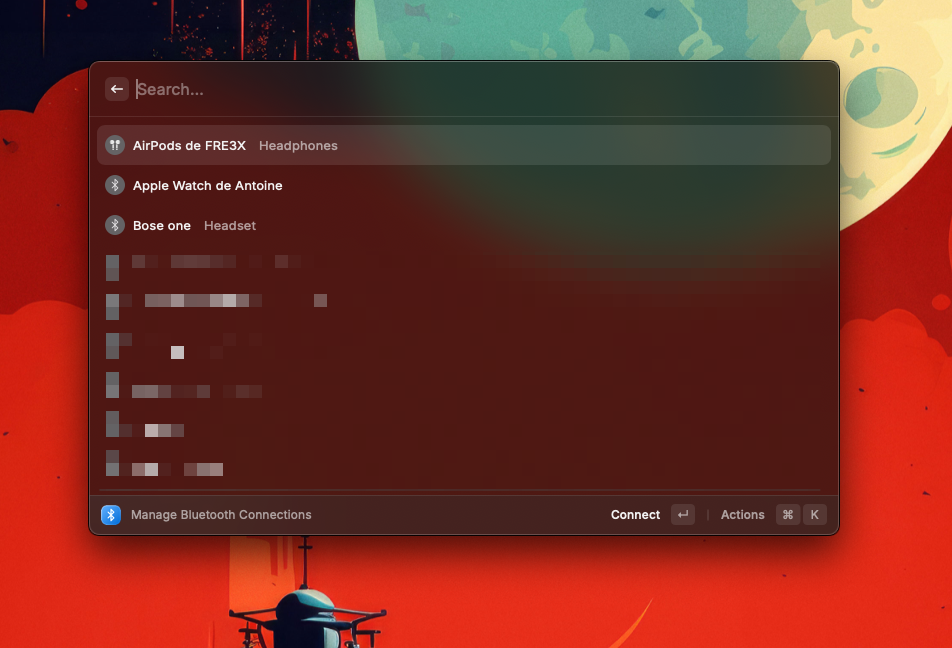
- se connecter à des périphériques bluetooth rapidement
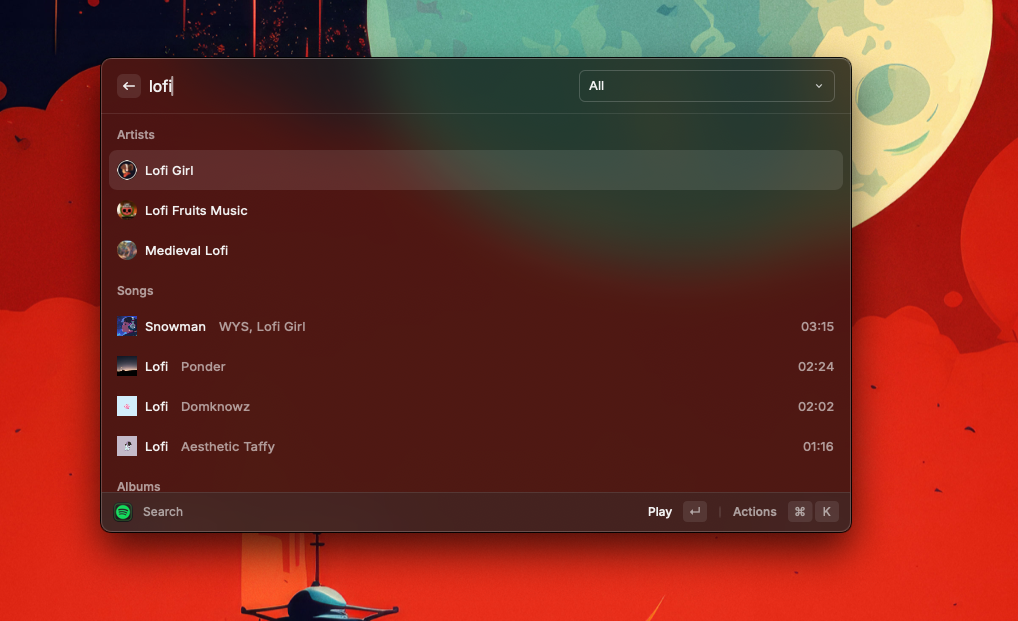
- lancer une playlist sur spotify
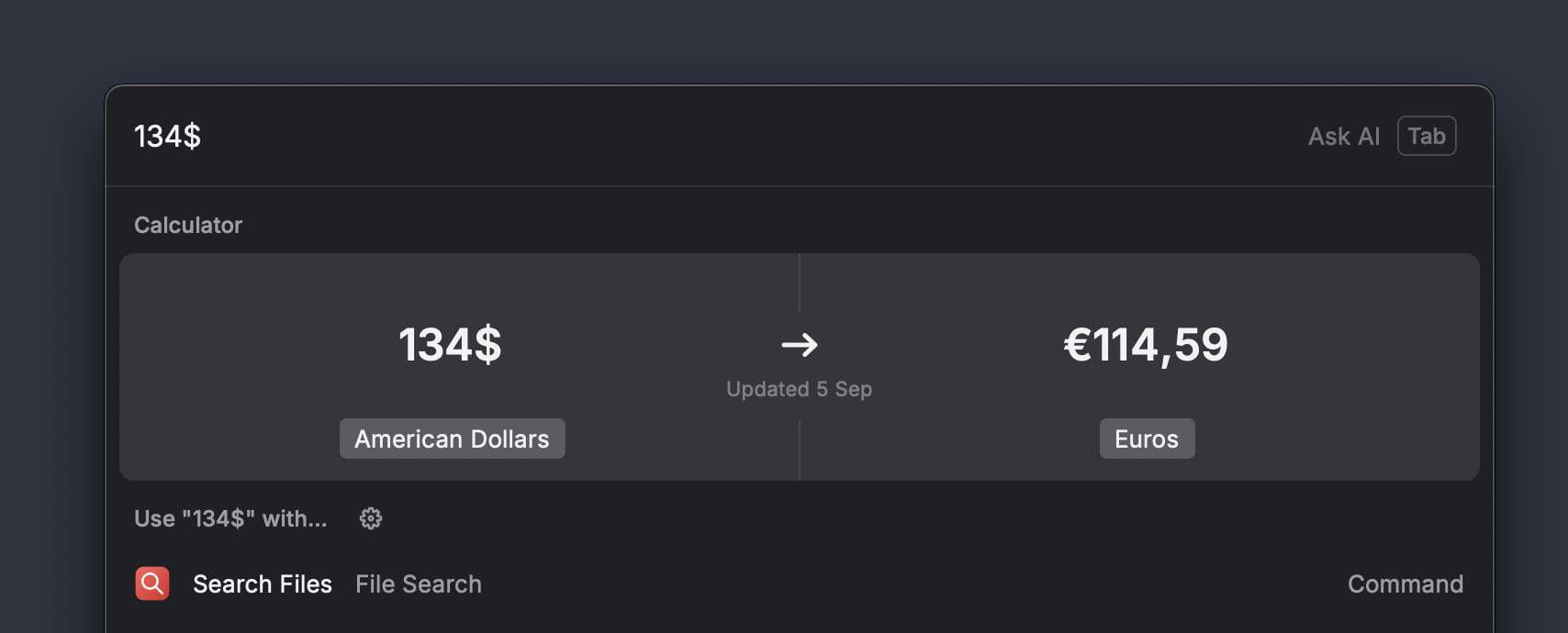
- Convertir des dollard en euro
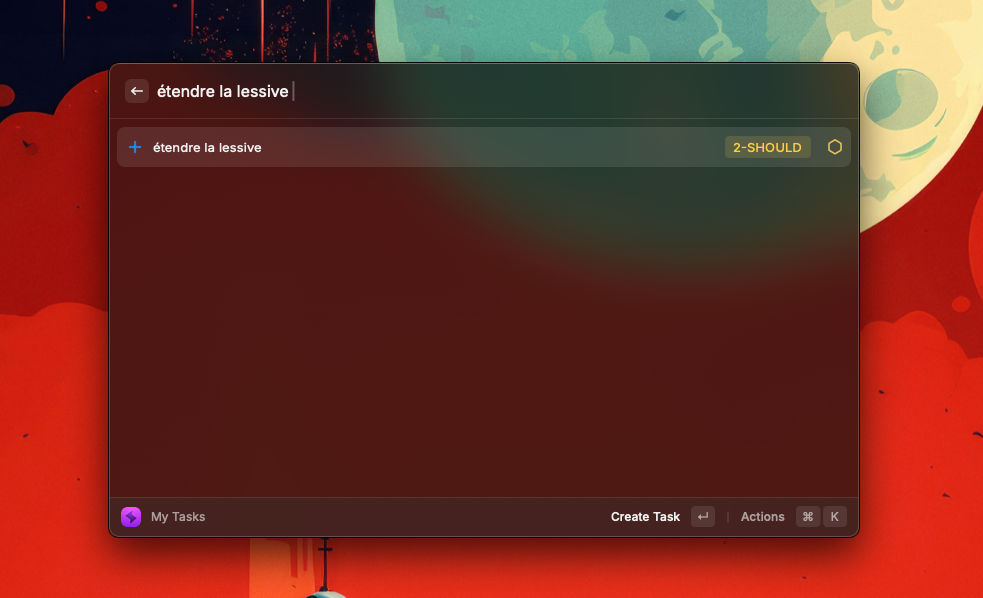
- créer des tâches dans une base de données Notion
- créer et gérer les rappels
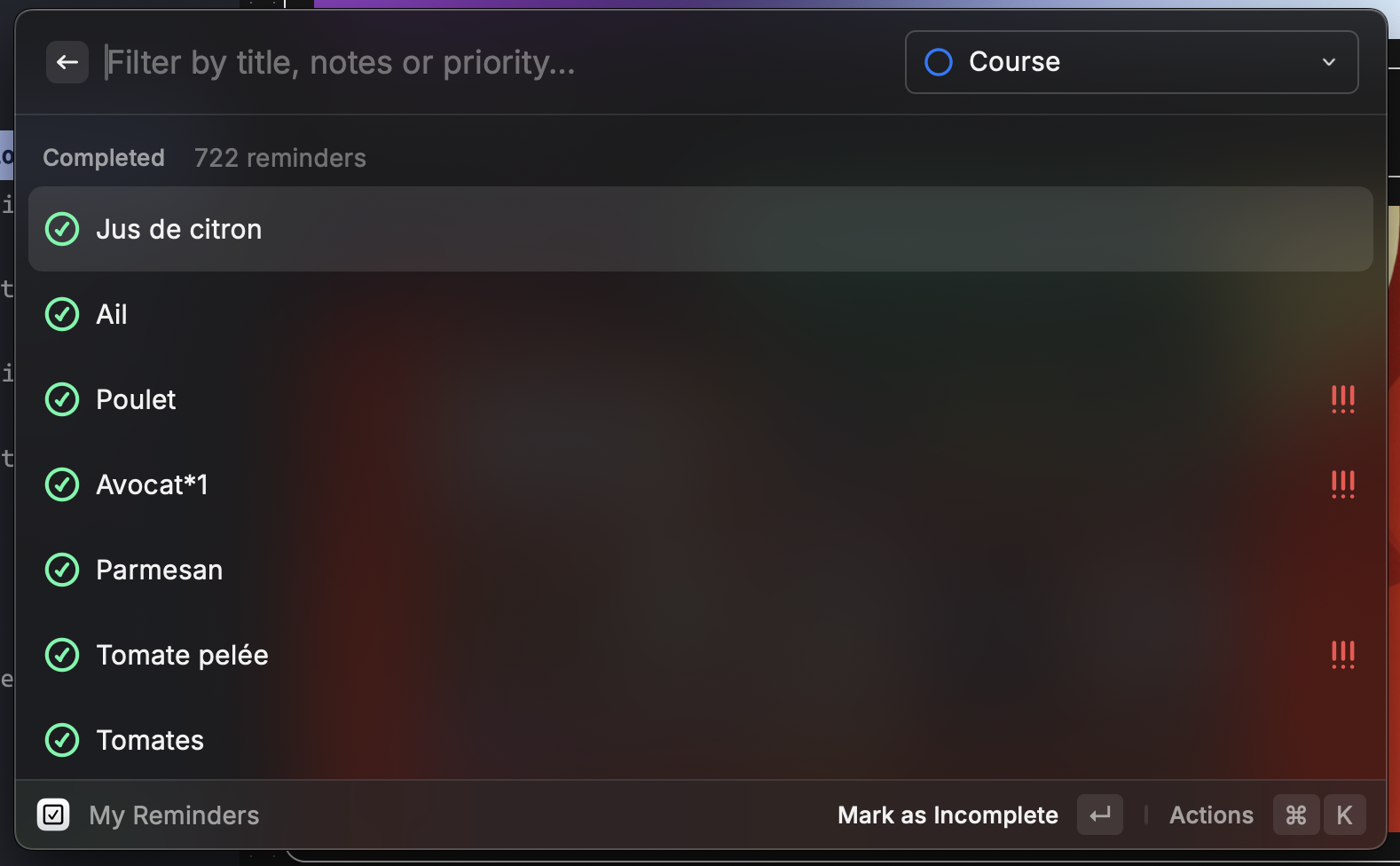
- allumer des lumières
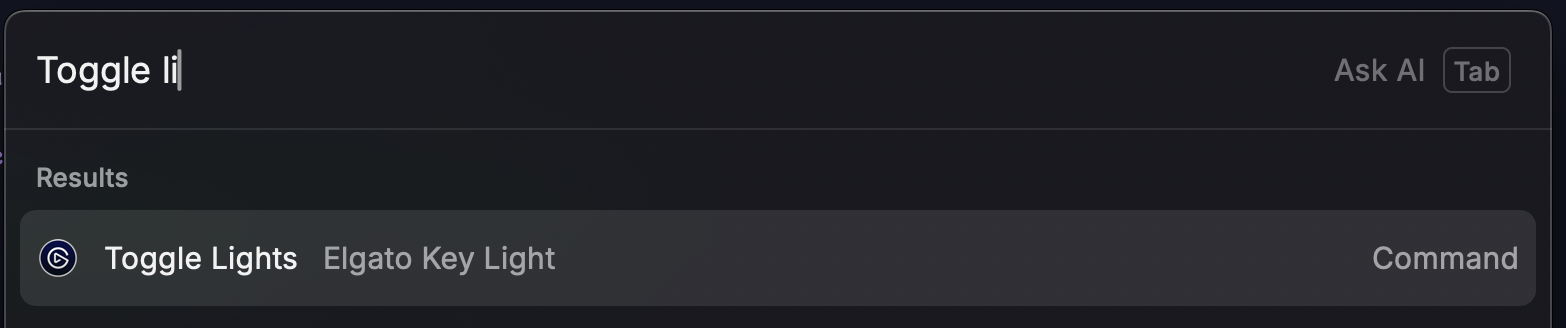
et plein d’autres cas d’usages.
Raycast est-il opensource ?
Non, Raycast n’est pas open source, il a même des formules d’abonnements payantes avec l’ajout de certaines fonctionnalités. Le véritable ajout, c’est que les extensions sont open source et disponibles sur github.
Repo des extensions opensource pour Raycast
Toutes les extensions opensource sont disponibles sur le repo suivant
Installation
Pour commencer l’installation, je rappel que pour le moment, il s’agit d’un outil uniquement disponible sur la plateforme Mac. Néanmoins, je sais qu’une version sur Windows est en préparation au moment où j’écris ce guide.
L’installation se passe en téléchargeant le programme sur leur site, puis en l’installant.
Vous pouvez également l’installer avec Homebrew :
brew install --cask raycast2. Les extensions pour Raycast
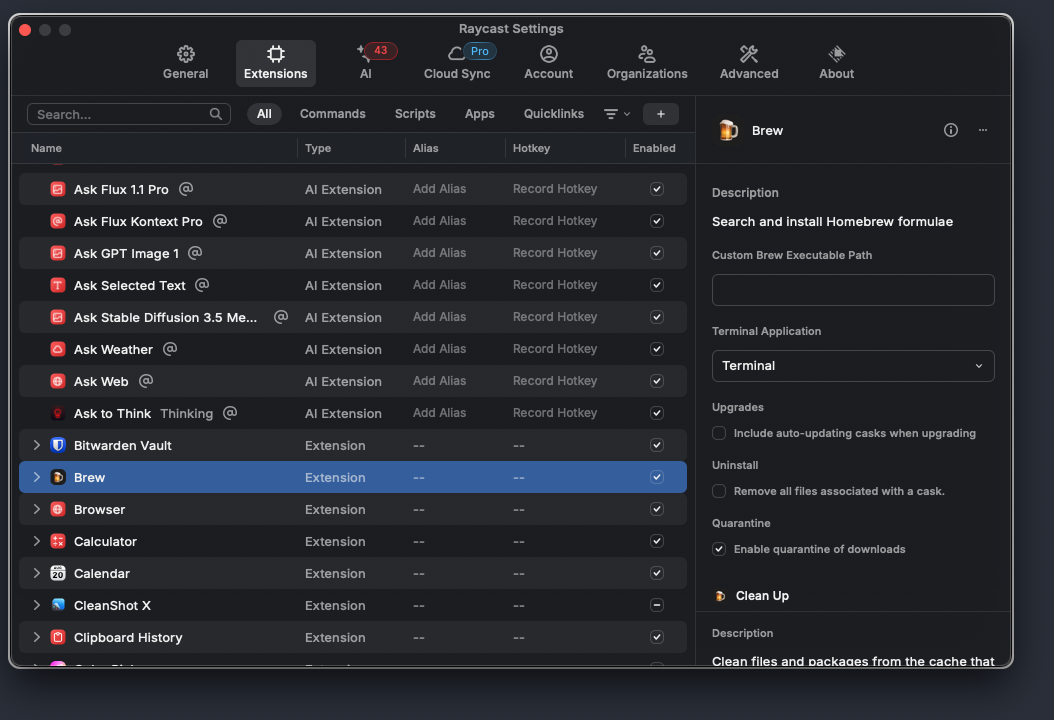
Les extensions sont sûrement la features la plus importante de Raycast. Cela permet de rajouter des fonctionnalités supplémentaires à Raycast, grâce souvent à un code open source.
Vous retrouverez, au lien ci-dessous, la liste complète des extensions de Raycast que j’utilise et pour certaines extensions une page dédiée pour son utilisation.
2. Les extensions pour Raycast
Retrouver la liste de mes extensions, sélectionner au petit oignon 🧅, en cliquant ici.
3. Les paramètres de Raycast
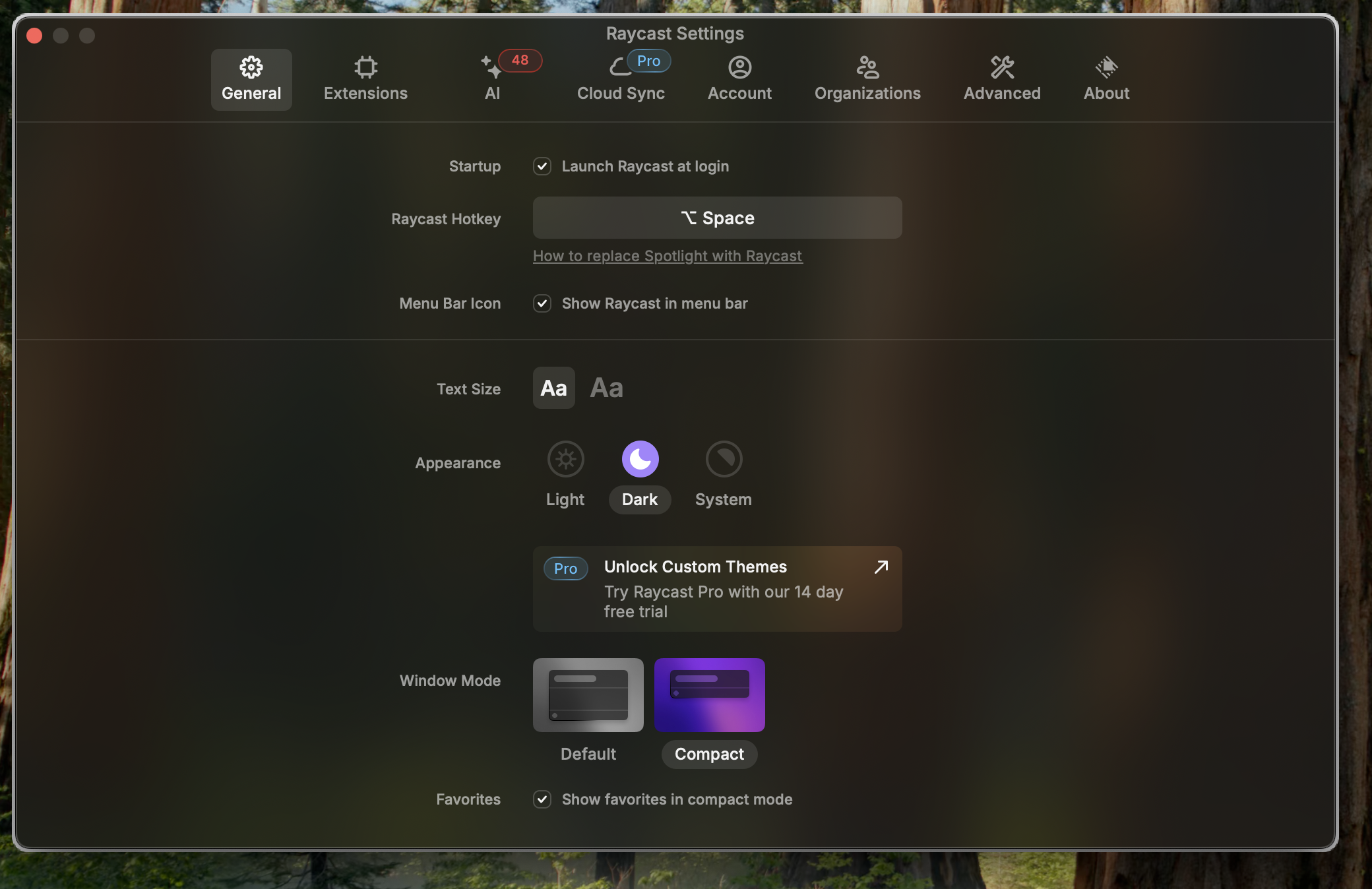
Dans cette page, vous allez trouver comment bien paramétrer et personnaliser Raycast.
3. Les paramètres de Raycast
Retrouver mes paramètres de Raycast en cliquant ici
4. Les Quicklinks
Les Quicklinks sont utiles dans Raycast pour ouvrir des chemins d’accès, des urls ou des liens avec diverses applications, mais on va le voir, ils permettent bien plus que ça quand ils sont utilisés avec des variables.

4. Les Quicklinks
Retrouver mon guide pour utiliser les Quicklinks
5. Les Snippets
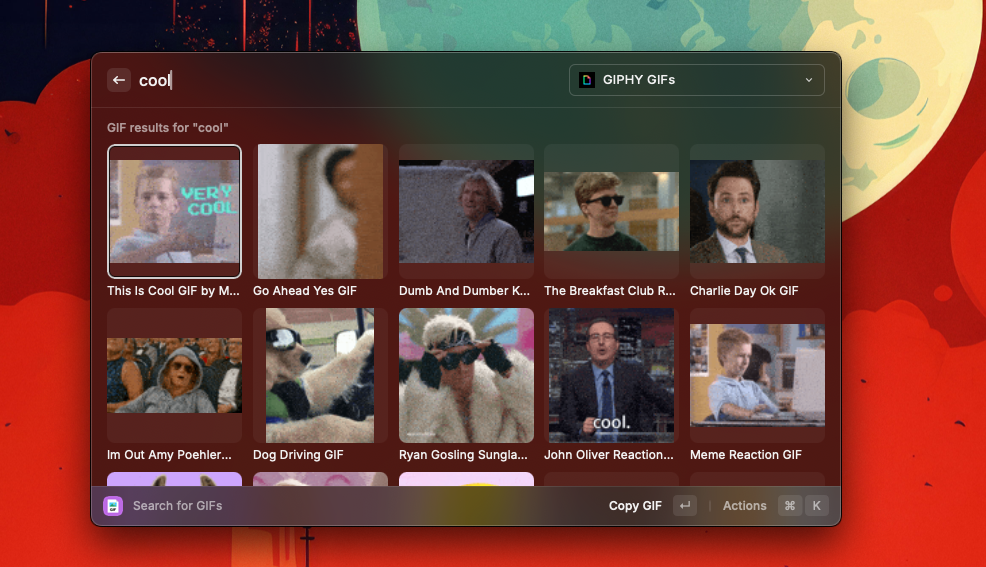
Les snippets permettent de créer du texte prédéfini avec des variables qui peuvent être remplacées par d’autres valeurs. C’est très pratique quand vous répétez plusieurs fois la même chose à l’écrit.

5. Les snippets
Retrouver mon guide pour utiliser les Snippets dans Raycast
6. Clipboard History
La commande Clipboard History vous permet, comme son nom l’indique, d’accéder à l’historique de votre presse-papier, mais elle offre également l’accès à toute une palette de commandes.
6. La commande Clipboard history
Retrouvez mon guide pour utiliser la commande Clipboard history
7. Quelques tips…
La magie 🪄 du search menu item
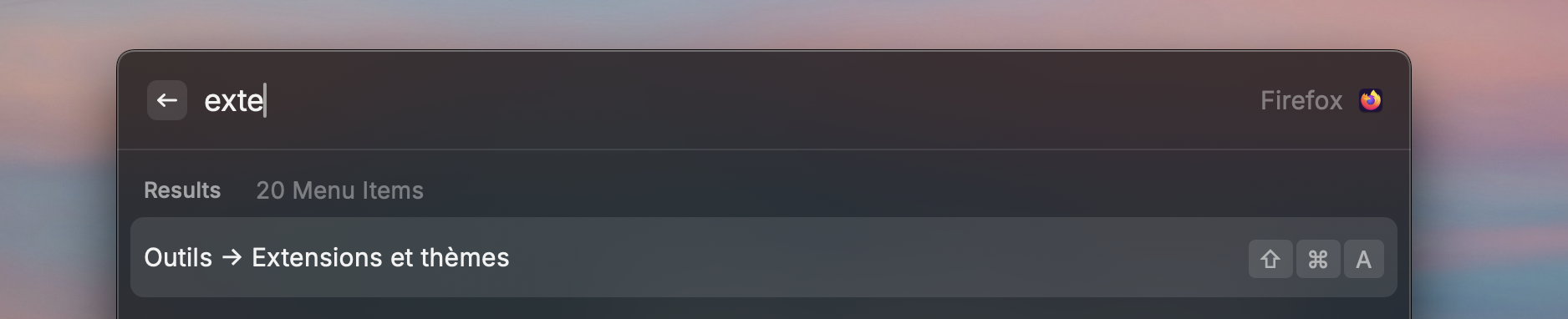
Imaginez : vous êtes devant une application que vous découvrez, mais impossible de retrouver des fonctionnalités de celle-ci dans les menus du haut. Exemple : ouvrir le menu des extensions de Firefox, split un onglet dans Arc, modifier la mise en page dans Word..etc.
Pour utiliser le search menu item, chercher search menu item dans Raycast :
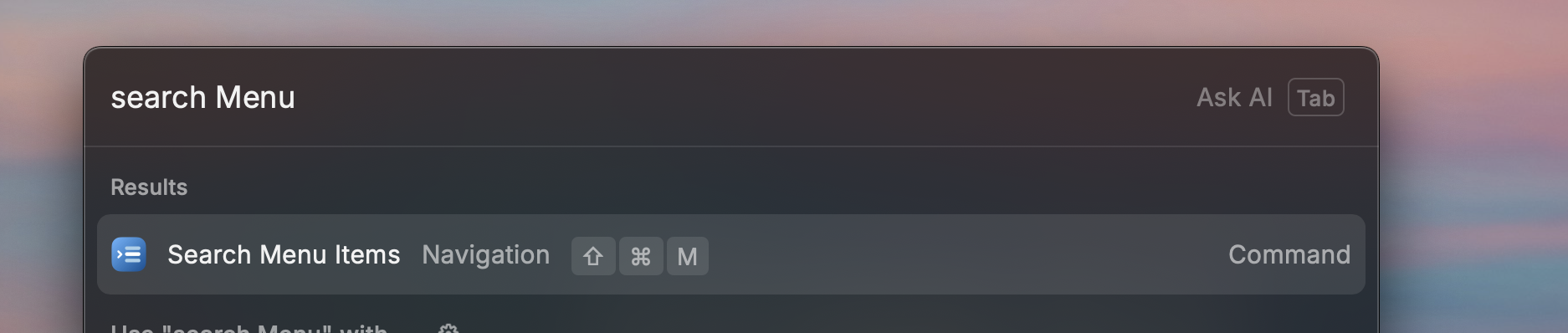
Puis chercher la fonctionnalité que vous cherchez dans le menu de votre application (exemple ici : je cherche le menu des extensions dans Firefox.) Il me suffit ensuite d’appuyer sur entrée pour y accéder.
Les flotting notes (Raycast Notes)
Dans Raycast vous pouvez créer des notes flottantes, c’est-à-dire que la note vient se placer au-dessus de toutes vos fenêtres, très pratique pour noter des choses rapidement :
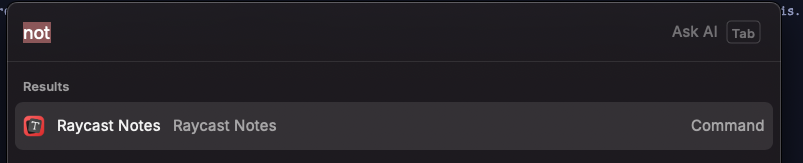
Voici un exemple de notes flottantes :

Désactiver les commandes inutiles dans les extensions
Dans le menu des extensions vous pouvez désactiver certaines commandes dans les extensions que vous n’utilisez pas, ceci peut vous faire gagner un peu de temps dans vos recherches sur Raycast :