
Introduction
Une des grandes forces de Raycast est également le clipboard history (historique du presse-papier).
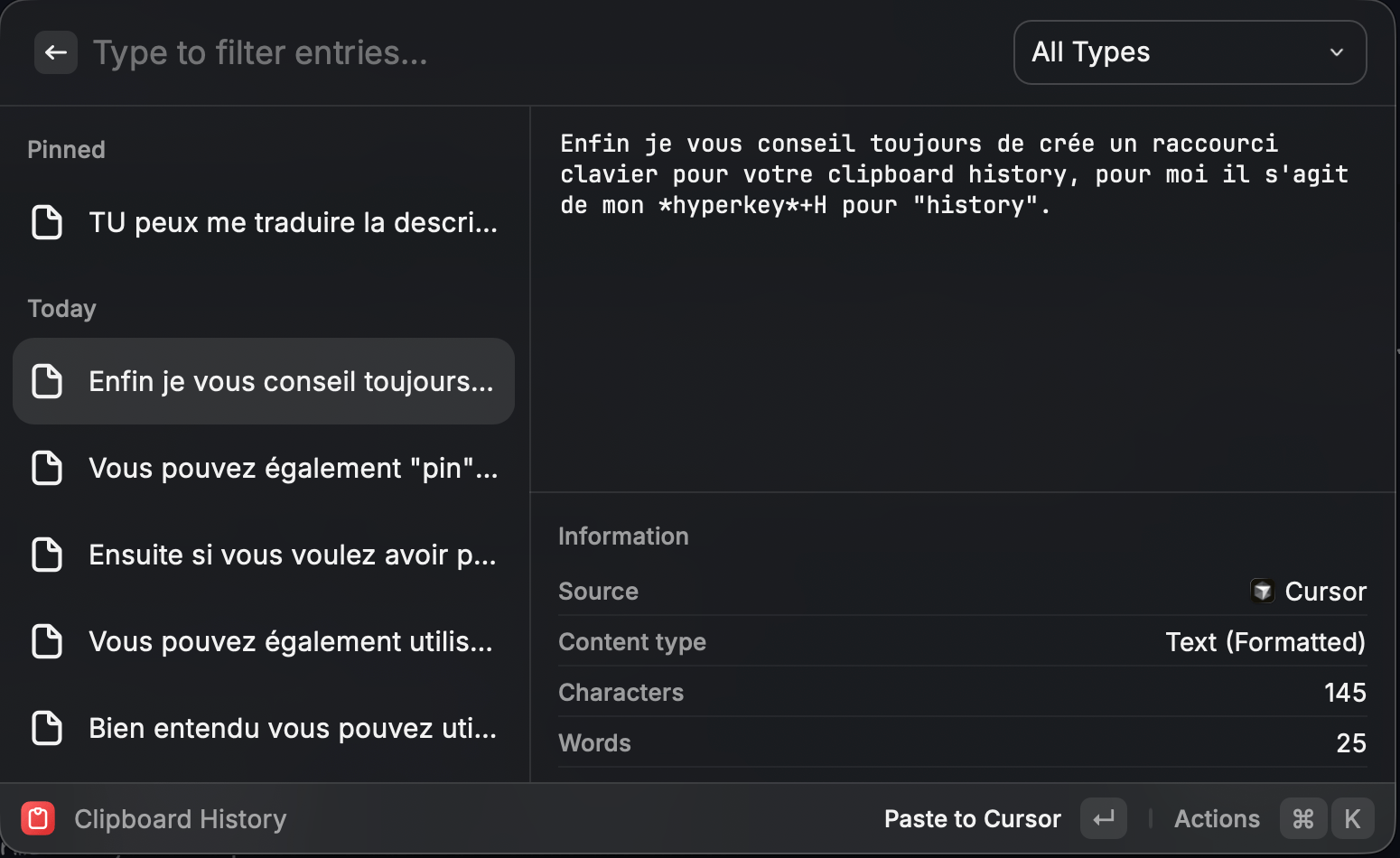
Dans Raycast, vous pouvez lancer la commande clipboard history pour bénéficier de votre historique du presse-papier.
Les options
Bien entendu, vous pouvez utiliser la barre de recherche pour saisir ce que vous cherchez dans votre historique de presse-papier. En appuyant sur la touche Entrée ⏎, vous collez directement le texte.
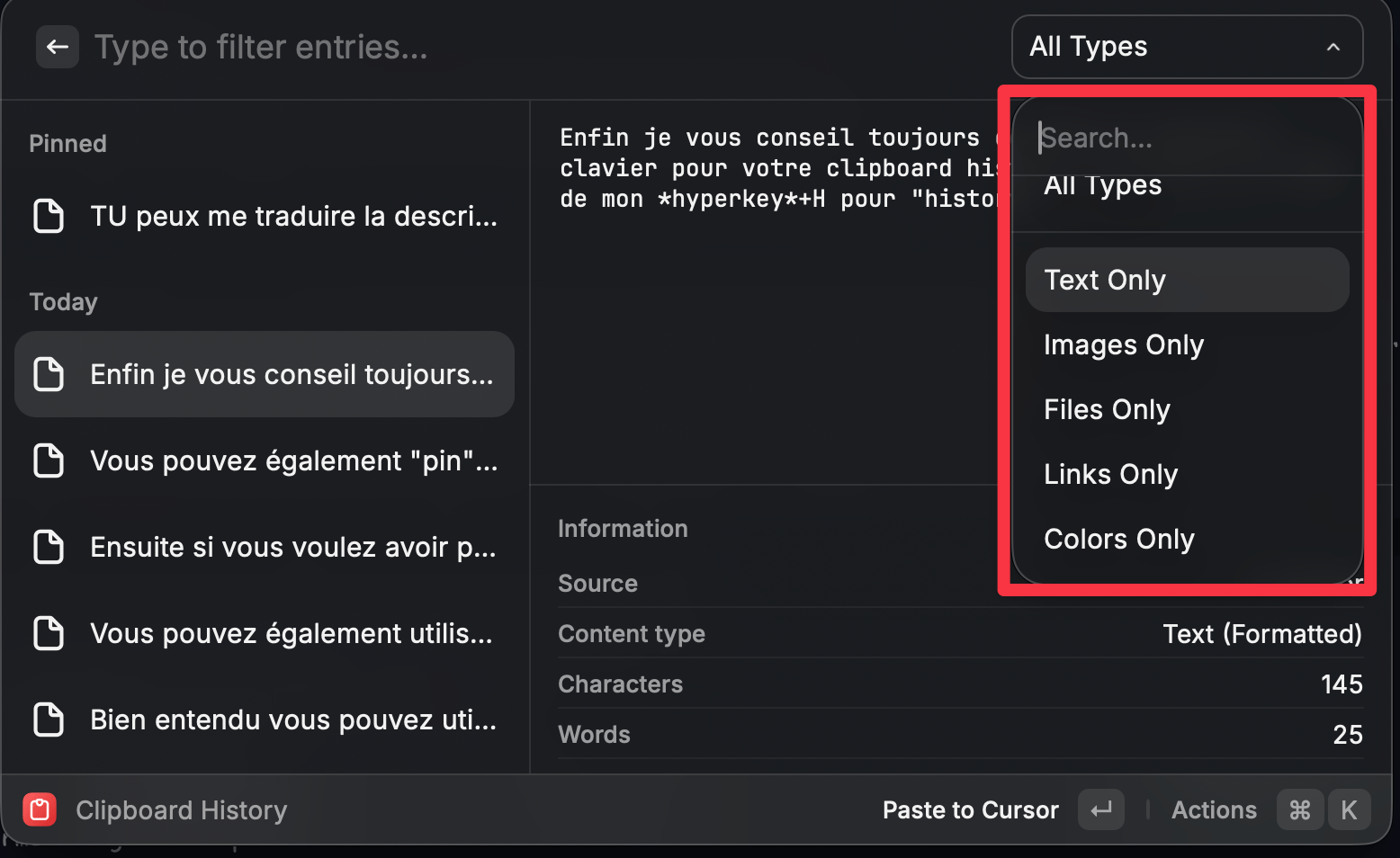
Vous pouvez également utiliser les filtres avec le raccourci ⌘+P pour filtrer uniquement les images, les fichiers, les liens, etc.
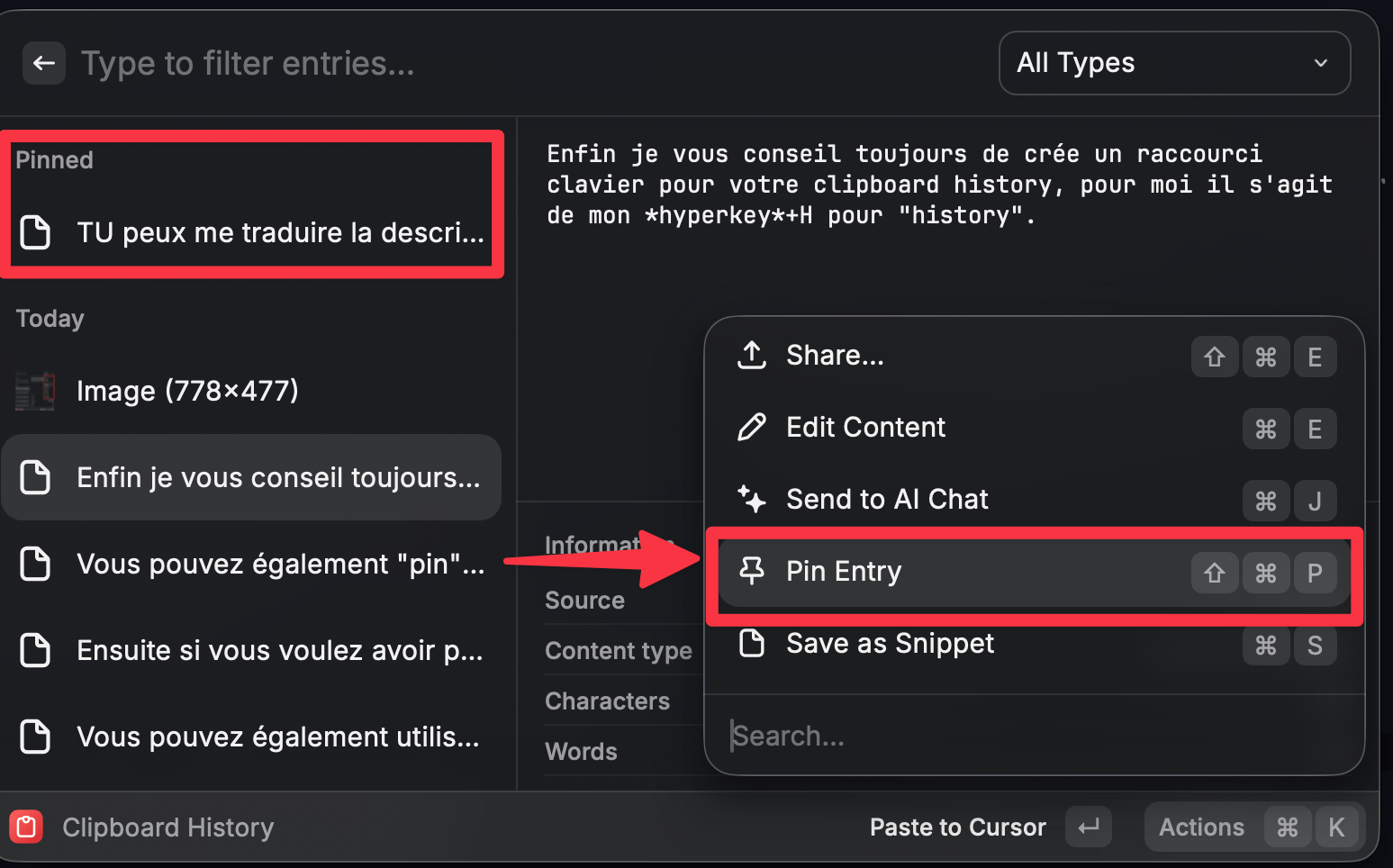
Ensuite, si vous voulez avoir plus d’options, utilisez ⌘+K pour afficher le menu. Vous pouvez par exemple :
- Copier dans le presse-papier avec ⌘+⏎.
- Copier dans le presse-papier en gardant ouvert l’historique du presse-papier avec ⌥+⏎.
- Envoyer directement à l’IA de Raycast pour poser une question sur ce que vous avez copié.
- Sauvegarder ce que vous avez dans le presse-papier sous forme de fichier.
Vous pouvez également “pin” (épingler) une entrée, ce qui vous permet de garder facilement un élément à portée de main.
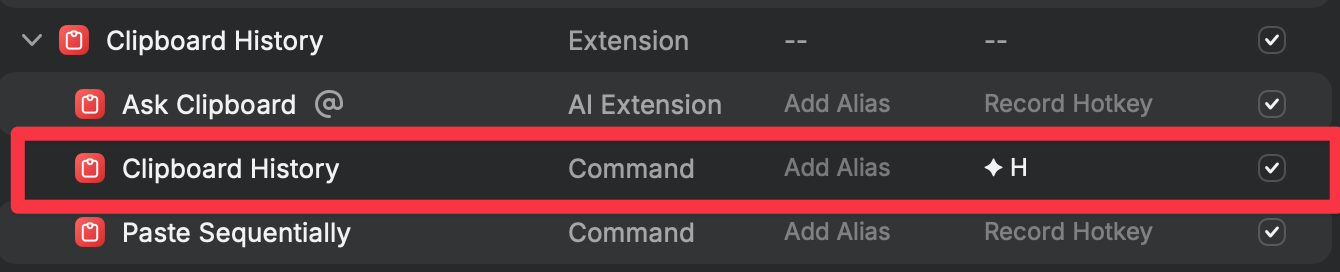
Enfin, je vous conseille toujours de créer un raccourci clavier pour votre clipboard history ; pour ma part, il s’agit de mon hyperkey+H pour “history”.
Conclusion
Vous l’aurez compris, le clipboard history permet non seulement d’avoir, comme son nom l’indique, un historique de presse-papier, mais également d’avoir accès à une palette de commande